Czym jest kontrola rodzicielska?
Kontrola rodzicielska to zwykle aplikacja, która pomaga zarządzać telefonem, tabletem, a nawet komputerem dziecka. Za jej pomocą ustawisz czas korzystania z urządzenia, limity lub blokady wybrane gry, aplikacje czy możliwość robienia zakupów online.
To, co można skonfigurować zależy od rodzaju sprzętu, który posiadasz i jego systemu (Android lub iOS dla urządzeń mobilnych, Windows lub MacOS dla komputerów). Standardowe rozwiązania Google i Apple nie czytają i nie pokazują treści prywatnych rozmów dziecka. Nie możemy też polegać na tym, że rozpoznają każdego rodzaju szkodliwe treści (ich formy często się zmieniają). Mogą również zablokować stronę, która jest bezpieczna. Dlatego warto traktować jak dodatkowe zabezpieczenie, a zdecydowanie nie jako idealne rozwiązanie, które zwolni rodziców z odpowiedzialności za edukację dzieci o tym jak bezpiecznie korzystać z technologii cyfrowych.
Co można ustawić i jakie narzędzie wybrać?
Najpopularniejsze funkcje kontroli rodzicielskiej to:
- limity czasu,
- blokowanie treści,
- zarządzanie aplikacjami,
- kontrola zakupów,
- lokalizacja urządzenia.
Bardziej rozbudowane aplikacje przygotowują też raporty aktywności dzieci w sieci. Niektóre mają opcje alarmowe lub pozwalają dziecku poprosić o dodatkowy czas przed ekranem. O ile nie szukasz bardzo konkretnej funkcji, najprostszy wybór będzie podyktowany tym z jakich urządzeń korzystacie oraz czy ma być to rozwiązanie darmowe.
| Narzędzie | Na jakich urządzeniach działa | Najważniejsze funkcje | Koszt | Ograniczenia |
| Google Family Link | Telefon lub tablet dziecka z Androidem, Chromebook | Limity czasu, harmonogram przerw, blokowanie aplikacji, zatwierdzanie instalacji i zakupów, lokalizacja urządzenia, ustawienia usług Google | Bezpłatnie | Rodzic może używać Androida lub iPhone’a, ale urządzenie dziecka powinno działać głównie na Androidzie albo ChromeOS |
| Apple Czas przed ekranem (Screen Time) i Chmura rodzinna | iPhone, iPad i Mac | Limity aplikacji, czas bez urządzenia, ograniczenia treści, zatwierdzanie zakupów, raporty, lokalizacja przez aplikację Znajdź | Bezpłatnie | Rozwiązanie przeznaczone dla urządzeń Apple |
| mOchrona | Android, iOS, HarmonyOS i Windows | Reguły dostępu do stron, aplikacji, mediów społecznościowych i YouTube, raporty, prośby o dostęp, komunikator, przycisk S.O.S. | Bezpłatnie | Zakres funkcji może zależeć od systemu. Raporty wymagają zgody na zbieranie danych potrzebnych do ich tworzenia |
| Microsoft Family Safety | Komputer z Windows, konsola Xbox i przeglądarka Edge | Limity czasu, ograniczenia gier i aplikacji, raporty, zarządzanie wydatkami i filtrowanie stron | Podstawowe funkcje bezpłatne. Część dodatkowych usług jest związana z Microsoft 365 | Filtrowanie stron działa w Edge. Na Androidzie możliwości zarządzania całym urządzeniem są ograniczone |
| Qustodio | Rodziny korzystające z kilku systemów | Filtrowanie stron, limity aplikacji, lokalizacja, raporty, harmonogramy i wstrzymywanie internetu | Płatne. Basic: 60 USD rocznie, do 5 urządzeń. | Część funkcji działa inaczej na iPhonie niż na Androidzie |
| Norton Family | Windows, Android i iOS | Filtrowanie stron, limity czasu, raporty wyszukiwania i oglądanych filmów, blokada urządzenia, tryb nauki | 124 zł za pierwszy rok. Dostępny jest 30-dniowy okres próbny | Wyższa cena odnowienia po roku. Brak programu an komputery z system MacOS. |
| Kaspersky Safe Kids | Windows, macOS i Android; w mniejszym zakresie iOS | Filtrowanie stron, limity czasu i aplikacji, lokalizacja, powiadomienia, poziom baterii i raporty | Ograniczona wersja bezpłatna. Premium za 79 zł rocznie | Na iPhonie część funkcji jest niedostępna lub ograniczona |
Jeżeli dziecko ma telefon z Androidem, warto najpierw sprawdzić Google Family Link. Jeśli cała rodzina korzysta ze sprzętu Apple, najprostszy będzie Czas przed ekranem (Screen Time). Jeśli chcesz zastosować kontrolę na komputerze Windows lub konsoli Xbox przydatny może być Microsoft Family Safety. Darmowy program mOchrona został stworzony przez NASK (publiczna agencja zajmująca się m.in. bezpieczeństwem online) oferuje podobny zestaw funkcji, a nie jest powiązany z żadną z firm big tech.
Czego aplikacja nie zrobi za Ciebie?
Kontrola rodzicielska nie daje pełnego obrazu tego, co działo się w internecie (np. Widzi dziecko w grze, jakie wywołało to emocje). Podobnie działa lokalizacja. Aplikacja pokazuje położenie telefonu, a nie dziecka. Urządzenie może zostać w plecaku, samochodzie albo domu znajomego. Filtry stron opierają się na listach adresów, kategoriach i automatycznym rozpoznawaniu treści. Żaden z tych mechanizmów nie jest bezbłędny. Nowa szkodliwa strona może jeszcze nie znajdować się w bazie, a przydatny, bezpieczny materiał może z kolei trafić do źle dobranej kategorii (zdarza się to np. stronom z Wikipedii).
Aplikacja nie powinna być również używana jako ukryte narzędzie do śledzenia. Dziecko, zwłaszcza starsze, w wieku szkolnym, powinno wiedzieć, jakie ustawienia działają na jego urządzeniu. Nie chodzi tu tylko naukę wzajemnego zaufania, ale też uniknięcie nieporozumień, gdy telefon nagle zablokuje grę albo internet.
Jak wybrać odpowiednie rozwiązanie?
Wiesz już, że dużo zależy od systemu operacyjnego smartfona Twojego dziecka. Poza tym warto zastanowić się, jakie dwie lub trzy funkcje są dla Ciebie najważniejsze i będziesz faktycznie z nich korzystać. Dla jednej rodziny najważniejsze będzie zmniejszenie czasu przed ekranem czy wsparcie rodzinnego kontraktu na to, jak korzystać ze smartfonów. Dla innych dzieci może być to kontrola, jakie aplikacje mogą instalować lub kupować.
Pamiętaj też, że aplikacje kontroli rodzicielskiej może otrzymać dostęp do lokalizacji, historii stron, listy aplikacji oraz informacji o korzystaniu z urządzenia.
Jak zacząć krok po kroku
Będziesz potrzebować dostępu do tych urządzeń, na których ma działać kontrola rodzicielska oraz haseł/numerów PIN do nich. Nie konfiguruj kilku aplikacji kontroli jednocześnie. Ich ustawienia mogą się nakładać i blokować.
Google Family Link
Family Link służy głównie do zarządzania kontem Google i urządzeniem dziecka z Androidem. Rodzic może korzystać z aplikacji na Androidzie lub iPhonie. Telefon dziecka powinien mieć Androida. Obsługiwane są też laptopy Chromebook. Oficjalna strona pomocy Google będzie mieć zawsze aktualne informacje.
Krok 1. Zainstaluj aplikację i utwórz lub dodaj konto dziecka. Zainstaluj Family Link na swoim (rodzica) telefonie. Zaloguj się na swoje konto Google. Aplikacja zapyta, czy dziecko ma już konto. Jeśli nie, przeprowadzi Cię przez jego utworzenie, czyli dodanie danych (wieku).
Jeżeli dziecko korzysta już z konta Google, można dodać do niego nadzór. W tym celu na urządzeniu dziecka trzeba rozpocząć konfigurację kontroli rodzicielskiej. Rodzic loguje się wtedy na swoje konto i potwierdza połączenie. Przeczytaj komunikaty wyświetlane podczas tej operacji. Wyjaśniają, które ustawienia konta zostaną zmienione.
Na używanym wcześniej telefonie mogą znajdować się inne konta Google. Czasem trzeba je usunąć przed włączeniem nadzoru. Nie rób tego bez sprawdzenia, jakie dane są z nimi związane. Usunięcie konta z telefonu może usunąć z urządzenia jego pocztę, kontakty i ustawienia.
Krok 2. Ustaw podstawowy harmonogram. W aplikacji Family Link wybierz profil dziecka. Wejdź w część dotyczącą czasu korzystania z urządzenia. Nazwy przycisków mogą się nieco różnić zależnie od wersji aplikacji.
- W aplikacji rodzica wybierz profil dziecka. Wejdź w „Czas korzystania z urządzenia”, a potem „Limity czasu”.
- Włącz „Limit dzienny”. Ustaw czas osobno dla dni szkolnych i weekendu.
- Ustaw „Przerwę” lub porę snu. W tych godzinach większość aplikacji będzie niedostępna.
Sprawdź aplikacje bez limitu. Pozostaw dostęp do telefonu, wiadomości, map lub aplikacji potrzebnych do szkoły — zależnie od wieku i potrzeb dziecka.
Jeśli to nowe urządzenie możesz zacząć od ustalonego z dzieckiem limitu, jeśli używało już urządzania wcześniej, sprawdź w raporcie, jak było używane.
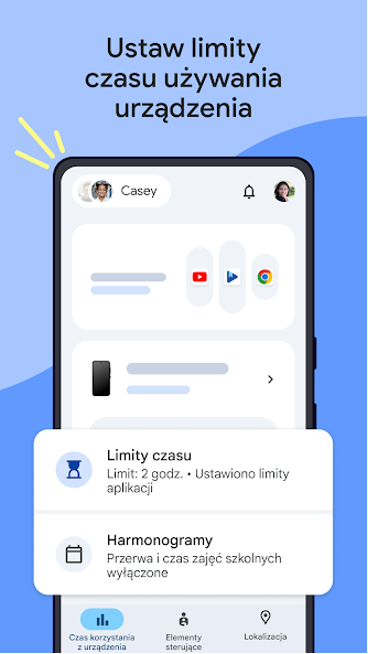
Krok 3. Sprawdź i ogranicz aplikacje. Wejdź w „Czas korzystania z urządzenia”. Wybierz „Limity czasu”, a następnie „Limity korzystania z aplikacji”. Wybierz aplikację. Możesz ustawić limit, zablokować ją lub oznaczyć jako „Bez limitu czasu”.
Pamiętaj, że „bez limitu” nie oznacza dostępu przez całą dobę. Aplikacja może nadal zostać wyłączona podczas nocnej przerwy.
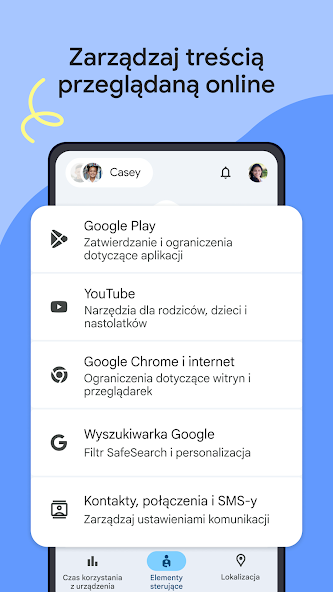
Aby ograniczyć możliwość pobierania i instalacji nowych aplikacji otwórz „Elementy sterujące”, a następnie „Google Play”. Ustaw kategorię wiekową aplikacji, gier, filmów i książek. Włącz zatwierdzanie nowych aplikacji. Dziecko wysyła prośbę, a Ty ją akceptujesz lub odrzucasz na swoim telefonie.
Możesz też ustawić zatwierdzanie zakupów. Pamiętaj, że dotyczy to zakupów obsługiwanych przez sklep Google Play.
Krok 4. Włącz lokalizację tylko wtedy, gdy jej potrzebujesz. Wybierz profil dziecka i otwórz „Lokalizacja” a następnie „Skonfiguruj lokalizację”. Lokalizacja wymaga odpowiednich uprawnień na urządzeniu dziecka. Telefon musi być włączony i mieć dostęp do sieci. Odczyt nie zawsze będzie bieżący. Sprawdź godzinę ostatniej aktualizacji, zanim wyciągniesz wnioski z punktu widocznego na mapie.
Apple Czas przed ekranem i Chmura rodzinna
W urządzeniach Apple nie trzeba instalować osobnej aplikacji. Najwygodniej zarządzać nimi przez Chmurę rodzinną, czyli połączone konta Apple.
Krok 1. Utwórz grupę rodzinną. Na iPhonie rodzica otwórz „Ustawienia”. Stuknij swoje imię, a potem „Rodzina”. W zależności od wersji systemu możesz zobaczyć także nazwę „Chmura rodzinna”. Dodaj dziecko. Jeśli nie ma konta Apple, wybierz możliwość utworzenia konta dziecka.
Podaj prawidłową datę urodzenia. Apple używa jej do dobrania części ustawień i ograniczeń. Późniejsza zmiana daty może wymagać dodatkowej weryfikacji.
Krok 2. Włącz Czas przed ekranem. Wejdź w „Ustawienia”, następnie „Czas przed ekranem”. W części „Rodzina” wybierz imię dziecka. Uruchom aktywność w aplikacjach i witrynach. Dzięki temu pojawią się raporty.
Ustaw osobny, czterocyfrowy kod Czasu przed ekranem. Nie używaj kodu odblokowania swojego telefonu. Zapisz kod w bezpiecznym miejscu. Włącz także możliwość jego odzyskania przez konto Apple.
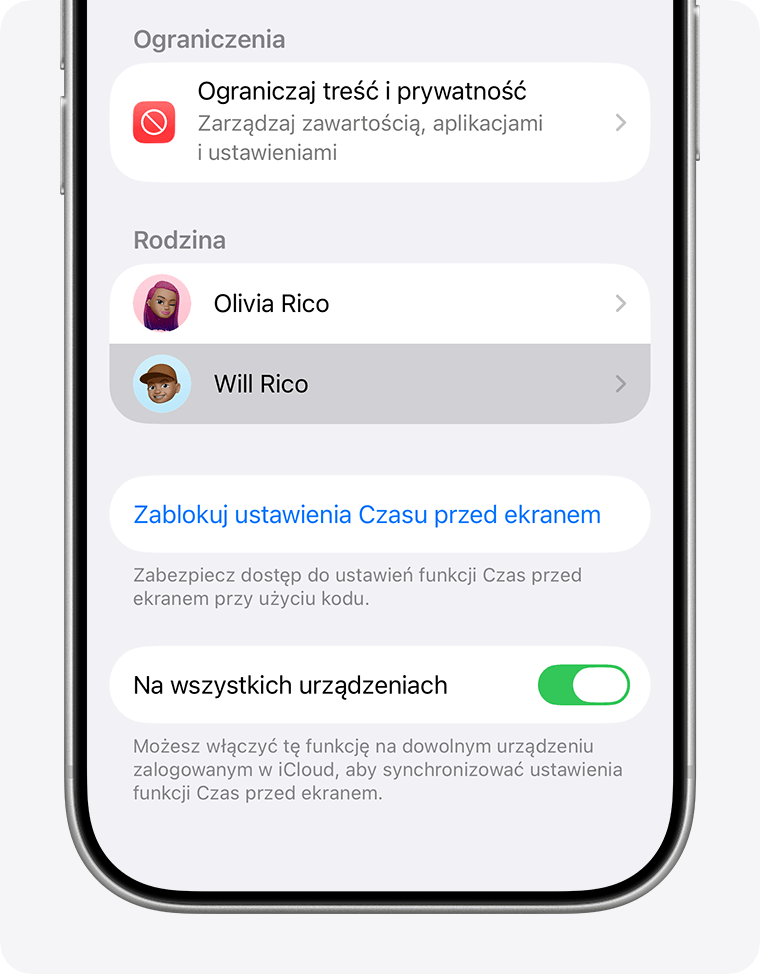
Krok 3. Ustaw czas bez urządzenia i limity aplikacji. „Czas bez urządzenia” określa godziny, w których większość programów jest niedostępna. W części „Zawsze dozwolone” pozostaw potrzebne aplikacje. Mogą to być Telefon, Wiadomości, mapy lub program używany do kontaktu ze szkołą.
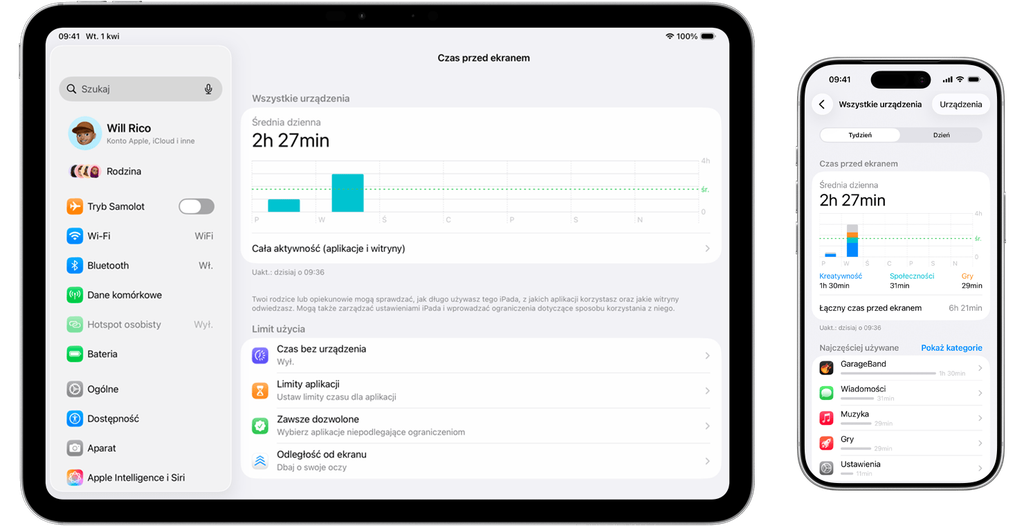
W „Limitach aplikacji” możesz ograniczyć pojedynczą grę albo całą kategorię, na przykład rozrywkę. Sprawdź zawartość kategorii. System może zaliczyć do niej program, którego dziecko potrzebuje.
Krok 4. Włącz ograniczenia treści i zakupów. Otwórz „Ograniczaj treść i prywatność”. Tutaj ustawisz kategorie wiekowe aplikacji i multimediów. Możesz też ograniczyć strony dla dorosłych, instalowanie programów oraz zakupy w aplikacjach.
W ustawieniach rodziny znajdziesz funkcję „Poproś o zakup”. Po jej włączeniu prośba o zakup lub pobranie aplikacji pojawi się na urządzeniu rodzica. Apple pokazuje tę konfigurację krok po kroku.
Krok 5. Włącz udostępnianie położenia. Otwórz „Ustawienia”, następnie „Rodzina”, potem „Udostępnianie położenia”. Wybierz konto dziecka z listy członków rodziny. Włącz udostępnianie dla wybranych osób (dla Twojego, czyli rodzica konta) i sprawdź, czy usługi lokalizacji są aktywne.
Otwórz aplikację „Znajdź”. Urządzenia członków rodziny pojawiają się pod listą Twoich urządzeń, jeśli udostępnianie jest włączone.
mOchrona
To osobna aplikacja dla urządzeń mobilnych i w Windows. Panel rodzica jest również dostępny przez przeglądarkę.
Krok 1. Zainstaluj aplikację i wybierz urządzenie. Pobierz mOchronę z Google Play, App Store lub AppGallery. Wersję dla Windows znajdziesz na oficjalnej stronie mOchrony.
Zainstaluj aplikację na urządzeniu rodzica i dziecka. Podczas pierwszego uruchomienia wybierz właściwą rolę urządzenia. Następnie utwórz konto rodzica i połącz oba urządzenia zgodnie z instrukcjami na ekranie.
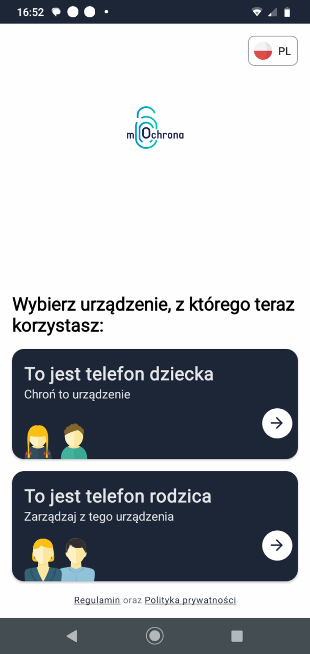
Krok 2. Utwórz konto rodzica. Uruchom mOchronę na swoim telefonie. Wybierz „To jest telefon rodzica”. Jeśli korzystasz z komputera, otwórz rodzic-mochrona.ose.gov.pl. Wybierz założenie nowego konta. Podaj adres e-mail, utwórz hasło i zaakceptuj regulamin oraz politykę prywatności. Ustaw kod PIN rodzica (pamiętaj aby nie był za prosty jak 1234 czy roku urodzenia). Aktywuj konto przez e-mail.
Krok 3. Dodaj profil i urządzenie dziecka. W panelu rodzica dodaj dziecko. Użyj przycisku „+” lub polecenia dodania dziecka i podaj nazwę profilu oraz wiek. Rozpocznij dodawanie urządzenia. Wybierz utworzony profil i polecenie dodania albo połączenia urządzenia dziecka. Na urządzeniu dziecka uruchom mOchronę. Wybierz „To jest telefon dziecka” i wykonuj instrukcje wyświetlane równolegle na obu ekranach.
Krok 4. Zezwól na działanie ochrony. Przejdź przez komunikaty na urządzeniu dziecka. mOchrona może otworzyć ustawienia systemowe. Czytaj nazwę uprawnienia i wracaj do aplikacji po jego włączeniu. Włącz wymagane usługi systemowe. Na Androidzie aplikacja korzysta m.in. z usług ułatwień dostępu. Nazwy ekranów mogą się różnić zależnie od marki telefonu i wersji systemu. Pozwól aplikacji działać w tle. Jeżeli telefon ogranicza pracę mOchrony lub oszczędza baterię, ustaw dla niej brak ograniczeń albo zezwól na działanie w tle.
Sprawdź status urządzenia w panelu rodzica. Powinno być widoczne jako połączone lub online. Jeśli nadal jest offline, uruchom ponownie aplikację na urządzeniu dziecka.
Krok 5. Ustaw reguły stron i aplikacji. W panelu rodzica wybierz profil dziecka. Zacznij od kategorii stron, których urządzenie ma nie otwierać. Jeżeli filtr blokuje potrzebną stronę, dodaj ją jako wyjątek.
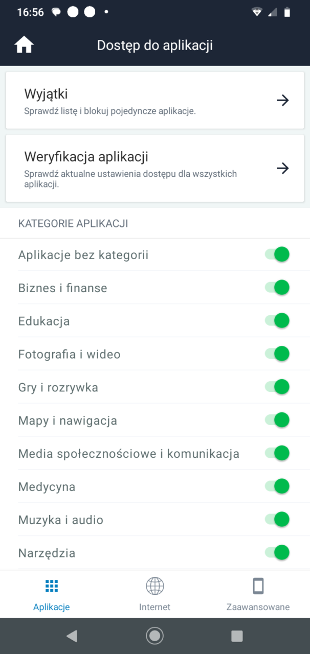
W osobnej części ustaw dostęp do aplikacji, mediów społecznościowych i YouTube. Nie włączaj od razu wszystkich blokad. Po każdej zmianie sprawdź jej działanie na urządzeniu dziecka.
Krok 6. Zdecyduj o raportach. mOchrona może pokazywać informacje o aktywności dziecka. Do tworzenia statystyk potrzebna jest zgoda na zbieranie odpowiednich danych. Przed jej udzieleniem przeczytaj opis. Zastanów się, czy raport jest Ci potrzebny.
Aplikacja ma także prośby o dostęp, komunikator i przycisk S.O.S. Po konfiguracji otwórz przycisk alarmowy na urządzeniu dziecka i wykonaj próbę. Sprawdź, czy powiadomienie rzeczywiście pojawia się na telefonie rodzica.
Inne aplikacje
Qustodio, Norton Family i Kaspersky Safe Kids to alternatywne aplikacje, które będą działać i wyglądać podobnie. Najpierw tworzy się w nich konto rodzica. Potem dodaje profil dziecka i instaluje na nim aplikacje, a na końcu określa poziom zabezpieczeń i ograniczeń.
Największą różnicą są koszty. Aplikacje te mogą oferować dodatkowe funkcje i dokładniejsze raporty, ale za cenę subskrypcji. Wybierając płatne aplikacje upewnij się co do tego jak działa funkcja, na której Ci zależy i jaki będzie koszt odnowienia aplikacji na kolejny rok (często jest wyższy, a pierwszy rok oferowany jest w cenie promocyjnej).
Przetestuj ustawienia
Po konfiguracji przetestuj ustawienia na urządzeniach dziecka. Spróbuj otworzyć zablokowaną wcześniej stronę. Uruchom aplikację objętą limitem i sprawdź, czy po określonym czasie wyłączy się. Wyślij prośbę o dodatkowy czas i na urządzeniu rodzica sprawdź jak wygląda powiadomienie i udzielenie zgody. To kilka minut, które pozwolą Ci się poczuć pewniej i wyłapać rzeczy do poprawy.
Zmieniaj ustawienia z czasem
Potrzeby względem aplikacji i treści będą zmieniać się wraz z wiekiem dziecka lub waszych rodzinnych ustaleń. Dlatego co pewien czas otwórz panel rodzica, aby zmienić czy usunąć nieaktualne blokady. Sprawdź nowe aplikacje i raporty nadal dostarczają użytecznych informacji, a co najważniejsze rozmawiaj o tych zmianach ze starszymi dziećmi, aby upewnić się, że na pewno działają i mają sens dla Was wspólnie. Aplikacje mogą Ci tylko pomóc, ale nie zastępują rodziców w ich najważniejszym zadaniu: bycia uważnym rodzicem.